

RFSOC開(kāi)發(fà)入(rù)門(mén)之Ubuntu系(xì)統安(ān)裝(zhuāng)
1.1安(ān)裝(zhuāng)虛拟機(jī)软(ruǎn)件(jiàn)VMwave
Vmware Workstation软(ruǎn)件(jiàn)可(kě)以(yǐ)在(zài)Vmware官网(wǎng)下(xià)载

編輯我(wǒ)们(men)下(xià)载Windows版本(běn)的(de),如(rú)下(xià)图(tú)所(suǒ)示:
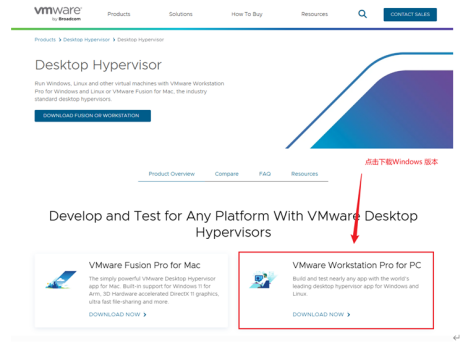
图(tú)1.1.1 Wmeare官网(wǎng)
我(wǒ)们(men)已經(jīng)在(zài)開(kāi)發(fà)包(bāo)里(lǐ)面(miàn)提(tí)供了(le)
Vmware Workstation 17 Pro软(ruǎn)件(jiàn),大(dà)家(jiā)可(kě)以(yǐ)直(zhí)接使用(yòng),在(zài)開(kāi)發(fà)包(bāo)路(lù)徑:03工具软(ruǎn)件(jiàn)\00 開(kāi)發(fà)工具\VMware17.5.exe。Vmware Workstation的(de)安(ān)裝(zhuāng)和(hé)普通(tòng)软(ruǎn)件(jiàn)安(ān)裝(zhuāng)一(yī)樣(yàng),双(shuāng)擊 VMware17.5 exe進(jìn) 入(rù)安(ān)裝(zhuāng)界面(miàn),如(rú)下(xià)图(tú)所(suǒ)示:
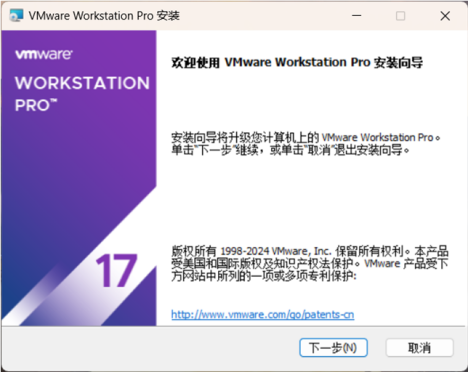
图(tú)1.1.2 VMware 安(ān)裝(zhuāng)界面(miàn)
點(diǎn)擊上(shàng)图(tú)中的(de)“下(xià)一(yī)步”,進(jìn)入(rù)下(xià)图(tú)所(suǒ)示步驟:
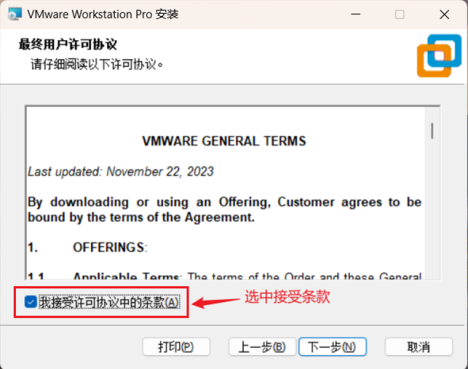
图(tú)1.1.3 VMware 条(tiáo)款
先(xiān)選擇上(shàng)图(tú)中的(de)“我(wǒ)接受許可(kě)協議中的(de)条(tiáo)款”,然后再選擇“下(xià)一(yī)步”,進(jìn)入(rù)下(xià)图(tú)所(suǒ)示步驟:
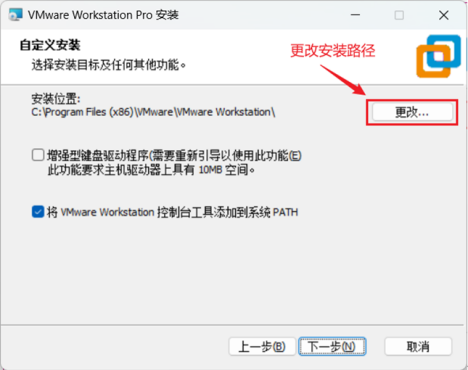
图(tú)1.1.4 選擇安(ān)裝(zhuāng)路(lù)徑
上(shàng)图(tú)中選擇软(ruǎn)件(jiàn)的(de)安(ān)裝(zhuāng)路(lù)徑,點(diǎn)擊“更(gèng)改”按鈕,然后根(gēn)據(jù)自(zì)己的(de)實(shí)際需要(yào)選擇合适路(lù)徑即可(kě),我(wǒ)的(de)安(ān)裝(zhuāng)路(lù)徑如(rú)下(xià)图(tú)所(suǒ)示:
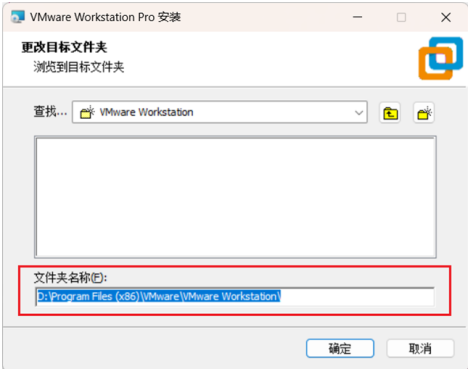
图(tú)1.1.5 安(ān)裝(zhuāng)路(lù)徑
選擇好(hǎo)路(lù)徑以(yǐ)后點(diǎn)擊上(shàng)图(tú)中的(de)“确定(dìng)”按鈕,然后回到(dào)上(shàng)上(shàng)图(tú)所(suǒ)示界面(miàn),點(diǎn)擊上(shàng)图(tú)中的(de)“下(xià)一(yī)步”,進(jìn)入(rù)下(xià)图(tú)所(suǒ)示界面(miàn):
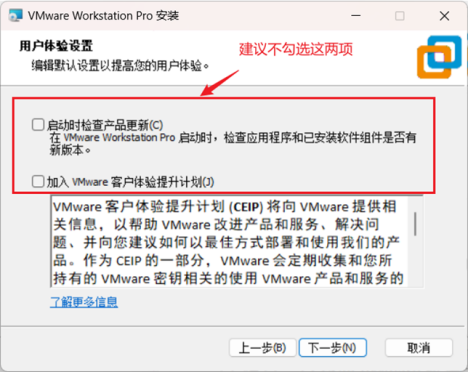
图(tú)1.1.6用(yòng)戶體(tǐ)验(yàn)設置
上(shàng)图(tú)中,会(huì)有(yǒu)两(liǎng)个(gè)複選框,默认都是選中的(de),建議不(bù)要(yào)選中!然后點(diǎn)擊該图(tú)中的(de)“下(xià)一(yī)步”按鈕,進(jìn)入(rù)下(xià)图(tú)所(suǒ)示界面(miàn):
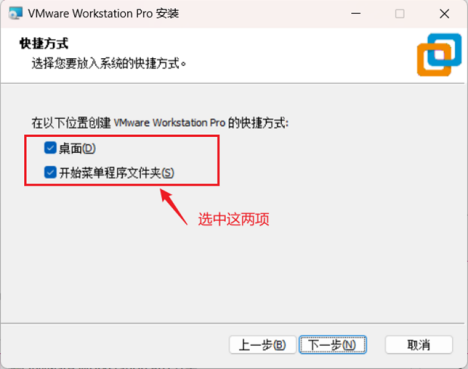
图(tú)1.1.7 快(kuài)捷方(fāng)式設置
在(zài)上(shàng)图(tú)中有(yǒu)两(liǎng)个(gè)選項,我(wǒ)们(men)都選中,这(zhè)樣(yàng)在(zài)安(ān)裝(zhuāng)完成(chéng)以(yǐ)后就(jiù)会(huì)在(zài)開(kāi)始(shǐ)菜单和(hé)桌(zhuō)面(miàn)上(shàng)有(yǒu)VMware的(de)图(tú)标(biāo),選中以(yǐ)后點(diǎn)擊該图(tú)中的(de)“下(xià)一(yī)步”,進(jìn)入(rù)下(xià)图(tú)界面(miàn):
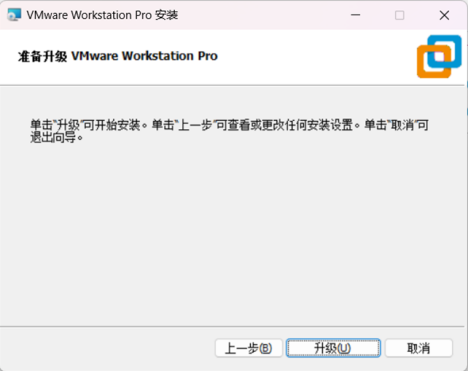
图(tú)1.1.8 安(ān)裝(zhuāng)确定(dìng)界面(miàn)
前(qián)面(miàn)幾(jǐ)步已經(jīng)設置好(hǎo)安(ān)裝(zhuāng)參數了(le),如(rú)果(guǒ)許需要(yào)修改安(ān)裝(zhuāng)參數的(de)話(huà)就(jiù)點(diǎn)擊下(xià)图(tú)中的(de)“安(ān)裝(zhuāng)”按鈕開(kāi)始(shǐ)安(ān)裝(zhuāng) VMware,安(ān)裝(zhuāng)过(guò)程如(rú)下(xià)图(tú)所(suǒ)示:
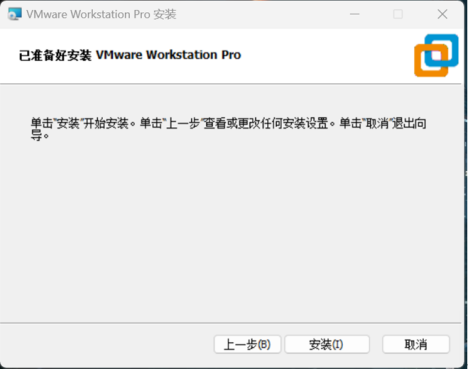
图(tú)1.1.9 安(ān)裝(zhuāng)進(jìn)行中
耐心等待幾(jǐ)分(fēn)鐘(zhōng),等待安(ān)裝(zhuāng)完成(chéng),安(ān)裝(zhuāng)完成(chéng)以(yǐ)后会(huì)有(yǒu)如(rú)下(xià)图(tú)所(suǒ)示提(tí)示:
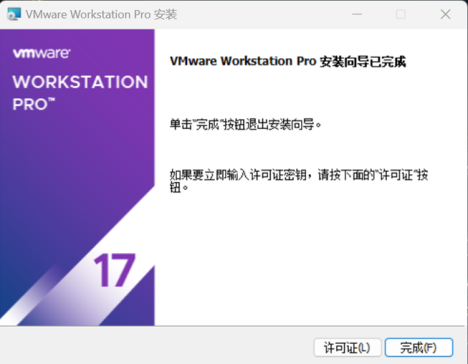
图(tú)1.1.10 安(ān)裝(zhuāng)完成(chéng)
點(diǎn)擊上(shàng)图(tú)中的(de)“完成(chéng)”按鈕,完成(chéng)VMware的(de)安(ān)裝(zhuāng),安(ān)裝(zhuāng)完成(chéng)以(yǐ)后就(jiù)会(huì)在(zài)桌(zhuō)面(miàn)上(shàng)出現(xiàn)VMware Workstation Pro的(de)图(tú)标(biāo),如(rú)下(xià)图(tú)所(suǒ)示:

图(tú)1.1.11 VMware 桌(zhuō)面(miàn)图(tú)标(biāo)
双(shuāng)擊上(shàng)图(tú)中的(de)图(tú)标(biāo)打(dǎ)開(kāi)VMware软(ruǎn)件(jiàn),在(zài)第(dì)一(yī)次(cì)打(dǎ)開(kāi)软(ruǎn)件(jiàn)的(de)时(shí)候会(huì)提(tí)示你輸入(rù)許可(kě)證密鑰,如(rú)下(xià)图(tú)所(suǒ)示:
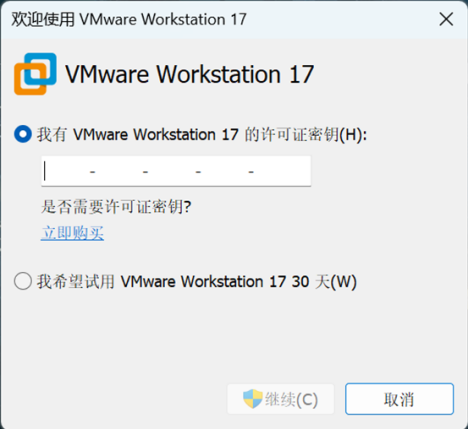
图(tú)1.1.12 輸入(rù)許可(kě)證密鑰
前(qián)面(miàn)说(shuō)了(le)VMware是付费软(ruǎn)件(jiàn),是需要(yào)購買(mǎi)的(de),如(rú)果(guǒ)你購買(mǎi)了(le)VMware的(de)話(huà)就(jiù)会(huì)有(yǒu)一(yī)串許可(kě)密鑰,如(rú)果(guǒ)沒(méi)有(yǒu)購買(mǎi)的(de)話(huà)就(jiù)選擇“我(wǒ)希望試用(yòng) VMware Workstation 15 30天(tiān)”選項,这(zhè)樣(yàng)你就(jiù)可(kě)以(yǐ)體(tǐ)验(yàn)30天(tiān) VMware。輸入(rù)密鑰以(yǐ)后點(diǎn)擊“繼續按鈕”,如(rú)果(guǒ)你的(de)密鑰正(zhèng)确的(de)話(huà)就(jiù)会(huì) 提(tí)示你購買(mǎi)成(chéng)功。
打(dǎ)開(kāi)VMware 软(ruǎn)件(jiàn),界面(miàn)如(rú)下(xià)图(tú)所(suǒ)示:
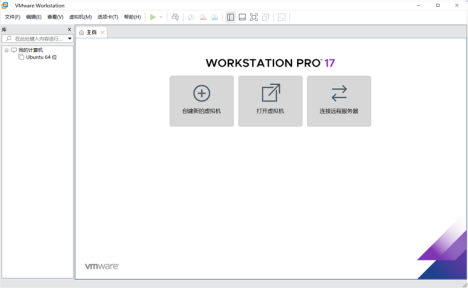
图(tú)1.1.13 VMware Workstation 主(zhǔ)界面(miàn)
至(zhì)此(cǐ),虛拟機(jī)软(ruǎn)件(jiàn)VMware 安(ān)裝(zhuāng)成(chéng)功。
1.2 创建虛拟機(jī)
安(ān)裝(zhuāng)好(hǎo)VMware以(yǐ)后我(wǒ)们(men)就(jiù)可(kě)以(yǐ)在(zài) VMware上(shàng)创建一(yī)个(gè)虛拟機(jī),打(dǎ)開(kāi) VMware,選擇:文(wén)件(jiàn)->新建虛拟機(jī),如(rú)下(xià)图(tú)所(suǒ)示:
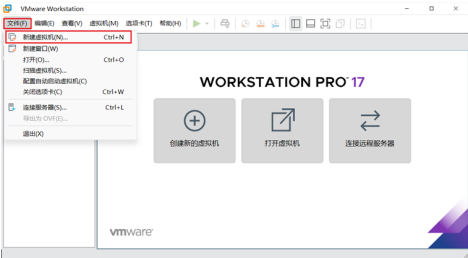
图(tú)1.2.1 新建虛拟機(jī)
打(dǎ)開(kāi)下(xià)图(tú)所(suǒ)示创建虛拟機(jī)向(xiàng)導界面(miàn):
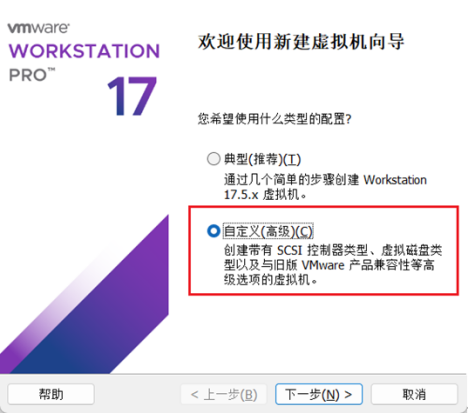
图(tú)1.2.2 创建虛拟機(jī)向(xiàng)導
選中上(shàng)图(tú)中的(de)“自(zì)定(dìng)義”選項,然后選擇“下(xià)一(yī)步”,進(jìn)入(rù)下(xià)图(tú)所(suǒ)示硬(yìng)件(jiàn)兼容性(xìng)選擇界面(miàn):
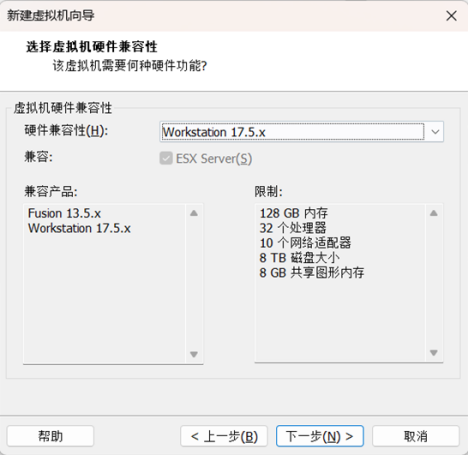
图(tú)1.2.3 硬(yìng)件(jiàn)兼容性(xìng)選擇
在(zài)上(shàng)图(tú)中我(wǒ)们(men)使用(yòng)默认值就(jiù)行了(le),直(zhí)接點(diǎn)擊“下(xià)一(yī)步”,進(jìn)入(rù)下(xià)图(tú)所(suǒ)示的(de)操作(zuò)系(xì)統安(ān)裝(zhuāng)界面(miàn):
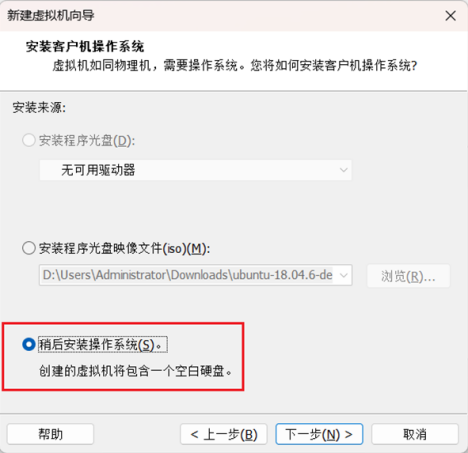
图(tú)1.2.4 安(ān)裝(zhuāng)客戶機(jī)操作(zuò)系(xì)統
在(zài)上(shàng)图(tú)中選擇你新创建的(de)虛拟機(jī)要(yào)安(ān)裝(zhuāng)什(shén)麼(me)系(xì)統?windows還(huán)是linux,如(rú)果(guǒ)你現(xiàn)在(zài)就(jiù)安(ān)裝(zhuāng)系(xì)統的(de)話(huà),需要(yào)準備好(hǎo)系(xì)統文(wén)件(jiàn),一(yī)般是iso文(wén)件(jiàn)。我(wǒ)们(men)現(xiàn)在(zài)不(bù)安(ān)裝(zhuāng)系(xì)統,因(yīn)此(cǐ)選擇“稍后安(ān)裝(zhuāng)操作(zuò)系(xì)統(S)”这(zhè)个(gè)選項,然后選擇“下(xià)一(yī)步”,進(jìn)入(rù)下(xià)图(tú)所(suǒ)示界面(miàn):
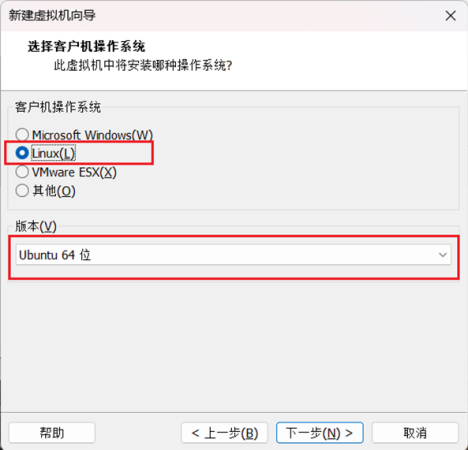
图(tú)1.2.5 客戶機(jī)操作(zuò)系(xì)統選擇
上(shàng)图(tú)中依旧(jiù)是讓你選擇你要(yào)在(zài)虛拟機(jī)中裝(zhuāng)什(shén)麼(me)系(xì)統,我(wǒ)们(men)選擇上(shàng)图(tú)中的(de)客戶機(jī)操作(zuò)系(xì)統一(yī)欄選擇“Linux”,版本(běn)選擇 Ubuntu 64位(wèi),然后點(diǎn)擊“下(xià)一(yī)步”,進(jìn)入(rù)图(tú)下(xià)图(tú)所(suǒ)示界面(miàn):
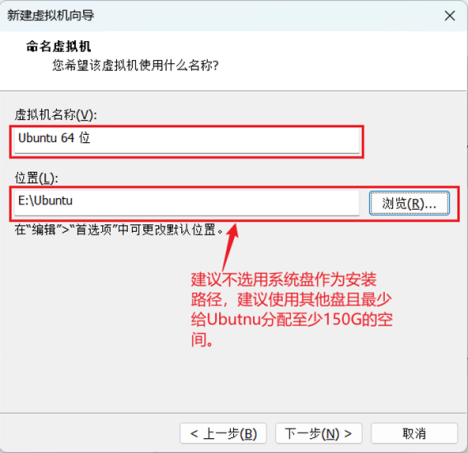
图(tú)1.2.6 命名(míng)虛拟機(jī)
在(zài)下(xià)图(tú)中上(shàng)面(miàn)是命名(míng)虛拟機(jī)名(míng)字(zì),大(dà)家(jiā)可(kě)以(yǐ)根(gēn)據(jù)自(zì)己的(de)使用(yòng)習慣給(gěi)虛拟機(jī)命名(míng),重(zhòng)點(diǎn)是下(xià)面(miàn)的(de)虛拟機(jī)位(wèi)置選擇! 建議給(gěi)虛拟機(jī)分(fēn)配不(bù)小于(yú)150GB的(de)空(kōng)間(jiān),做嵌入(rù)式開(kāi)發(fà)。
然后就(jiù)在(zài)下(xià)图(tú)中的(de)位(wèi)置處(chù)選擇这(zhè)个(gè)Ubuntu系(xì)統的(de)安(ān)裝(zhuāng)路(lù)徑,我(wǒ)的(de)位(wèi)置選擇如(rú)下(xià)图(tú)所(suǒ)示:
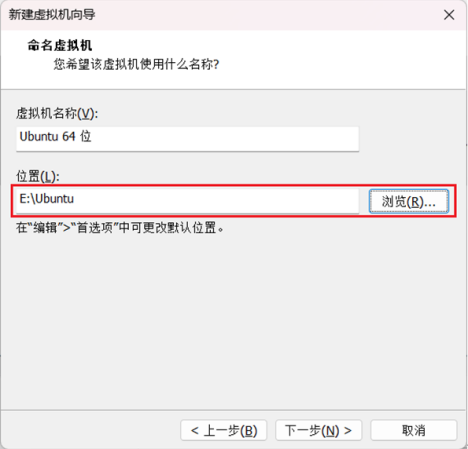
图(tú)1.2.7 選擇虛拟機(jī)安(ān)裝(zhuāng)位(wèi)置
設置好(hǎo)上(shàng)图(tú)中的(de)虛拟機(jī)安(ān)裝(zhuāng)位(wèi)置以(yǐ)后點(diǎn)擊“下(xià)一(yī)步”,進(jìn)入(rù)下(xià)图(tú)所(suǒ)示的(de)處(chù)理(lǐ)器配置選擇界面(miàn):
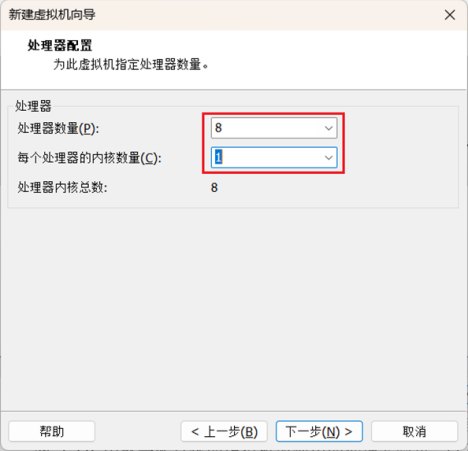
图(tú)1.2.8 處(chù)理(lǐ)器配置界面(miàn)
上(shàng)图(tú)中就(jiù)是配置你的(de)虛拟機(jī)所(suǒ)使用(yòng)的(de)處(chù)理(lǐ)器數量(liàng),以(yǐ)及(jí)每个(gè)處(chù)理(lǐ)器的(de)內(nèi)核數量(liàng),这(zhè)个(gè)要(yào)根(gēn)據(jù)自(zì)己實(shí)際使用(yòng)的(de)電(diàn)腦CPU配置来(lái)設置。比如(rú)我(wǒ)的(de)電(diàn)腦CPU是i7-10750H,这(zhè)是个(gè)8核16線(xiàn)程的(de)CPU,因(yīn)此(cǐ)我(wǒ)就(jiù)可(kě)以(yǐ)分(fēn)8个(gè)核給(gěi)VMware,所(suǒ)以(yǐ)的(de) VMware 虛拟機(jī)配置就(jiù)如(rú)上(shàng)图(tú)所(suǒ)示,大(dà)家(jiā)根(gēn)據(jù)自(zì)己的(de)實(shí)際電(diàn)腦CPU配置来(lái)設置即可(kě),設置好(hǎo)以(yǐ)后點(diǎn)擊“下(xià)一(yī)步”,進(jìn)入(rù)下(xià)图(tú)所(suǒ)示 內(nèi)存配置界面(miàn):
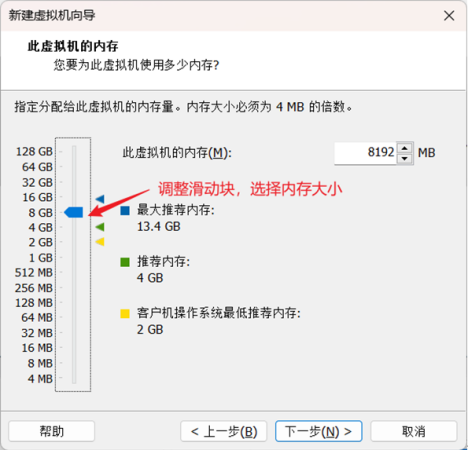
图(tú)1.2.9 內(nèi)存配置
同(tóng)樣(yàng)的(de)在(zài)上(shàng)图(tú)中根(gēn)據(jù)自(zì)己電(diàn)腦的(de)實(shí)際內(nèi)存配置来(lái)設置分(fēn)給(gěi)虛拟機(jī)的(de)內(nèi)存大(dà)小,比如(rú)我(wǒ)的(de)電(diàn)腦是16GB的(de)內(nèi)存,因(yīn)此(cǐ)我(wǒ)可(kě)以(yǐ)給(gěi)虛拟機(jī)分(fēn)配8GB的(de)內(nèi)存。配置好(hǎo)虛拟機(jī)的(de)內(nèi)存大(dà)小以(yǐ)后點(diǎn)擊“下(xià)一(yī)步”,進(jìn)入(rù)下(xià)图(tú)所(suǒ)示的(de)网(wǎng)絡類(lèi)型選擇界面(miàn):
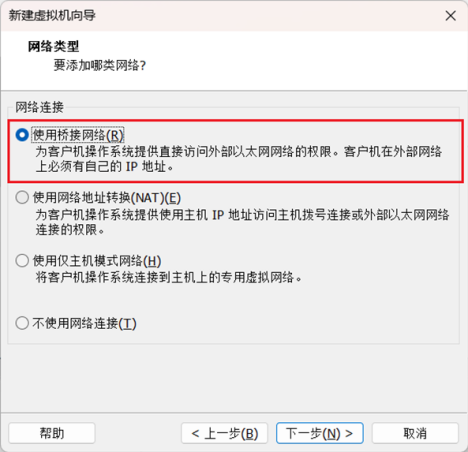
图(tú)1.2.10 网(wǎng)絡類(lèi)型選擇界面(miàn)
在(zài)上(shàng)图(tú)中我(wǒ)们(men)選擇“使用(yòng)橋(qiáo)接网(wǎng)絡”,然后點(diǎn)擊“下(xià)一(yī)步”,進(jìn)下(xià)图(tú)所(suǒ)示的(de)選擇I/O控制器類(lèi)型界面(miàn):
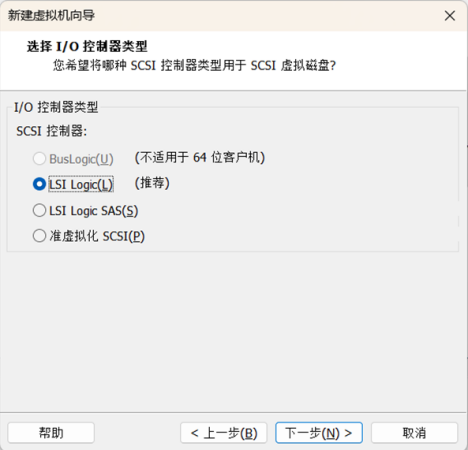
图(tú)1.2.11 I/O 控制器選擇
I/O控制器類(lèi)型選擇默认值就(jiù)行,也(yě)就(jiù)是“LSI Logic”,然后點(diǎn)擊“下(xià)一(yī)步”,進(jìn)入(rù)磁盤類(lèi)型選擇界面(miàn),如(rú)下(xià)图(tú)所(suǒ)示:
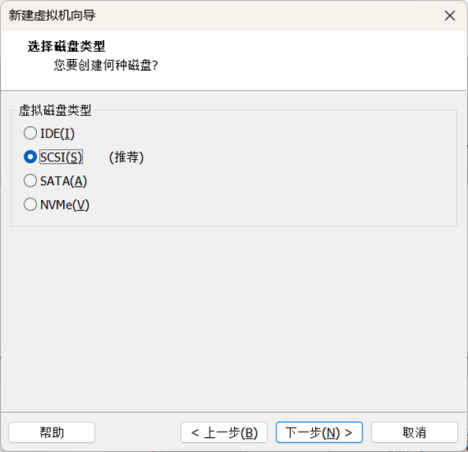
图(tú)1.2.12 選擇磁盤類(lèi)型
上(shàng)图(tú)中選擇磁盤類(lèi)型,使用(yòng)默认值“SCSI”即可(kě),然后點(diǎn)擊“下(xià)一(yī)步”,進(jìn)入(rù)選擇磁盤界面(miàn),如(rú)下(xià)图(tú)所(suǒ)示:
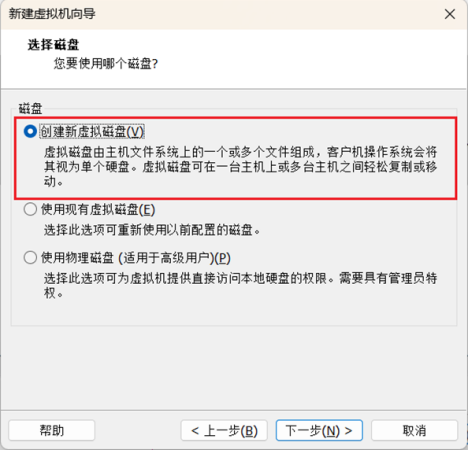
图(tú)1.2.13 磁盤選擇
上(shàng)图(tú)中使用(yòng)默认值,即“创建新虛拟磁盤”,这(zhè)樣(yàng)我(wǒ)们(men)前(qián)面(miàn)設置好(hǎo)的(de)那个(gè)空(kōng)的(de)磁盤就(jiù)会(huì)被(bèi)创建为(wèi)一(yī)个(gè)新的(de)磁盤,設置好(hǎo)以(yǐ)后點(diǎn)擊“下(xià)一(yī)步”,進(jìn)入(rù)磁盤容量(liàng)設置界面(miàn),如(rú)下(xià)图(tú)所(suǒ)示:
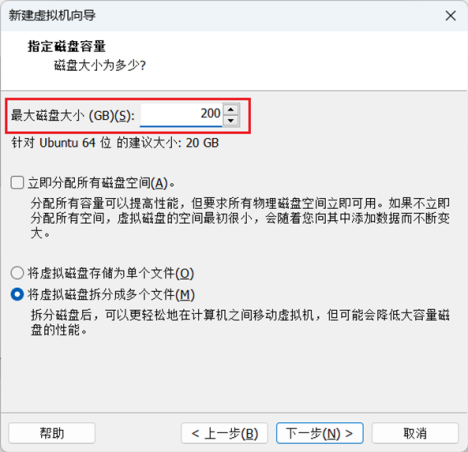
图(tú)1.2.14配置磁盤容量(liàng)
上(shàng)图(tú)是用(yòng)来(lái)設置我(wǒ)们(men)清(qīng)出的(de)空(kōng)的(de)磁盤多(duō)少(shǎo)是給(gěi)虛拟機(jī)用(yòng)的(de),設置最(zuì)大(dà)磁盤大(dà)小为(wèi)200GB,然后點(diǎn)擊“下(xià)一(yī)步”,進(jìn)入(rù)下(xià)图(tú)所(suǒ)示界面(miàn)指定(dìng)磁盤文(wén)件(jiàn):
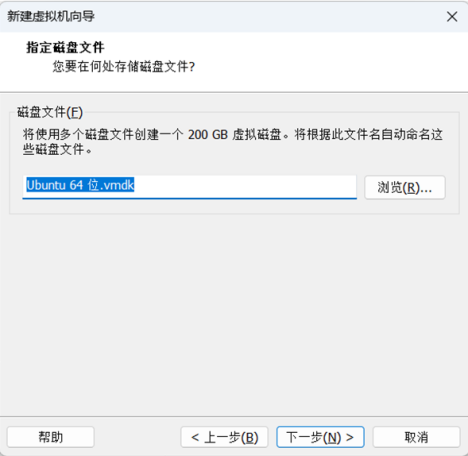
图(tú)1.2.15 指定(dìng)磁盤文(wén)件(jiàn)
图(tú)上(shàng)图(tú)使用(yòng)默认設置,不(bù)要(yào)做任何修改,直(zhí)接點(diǎn)擊“下(xià)一(yī)步”,進(jìn)入(rù)已準備好(hǎo)创建虛拟機(jī)界面(miàn),如(rú)下(xià)图(tú)所(suǒ)示:
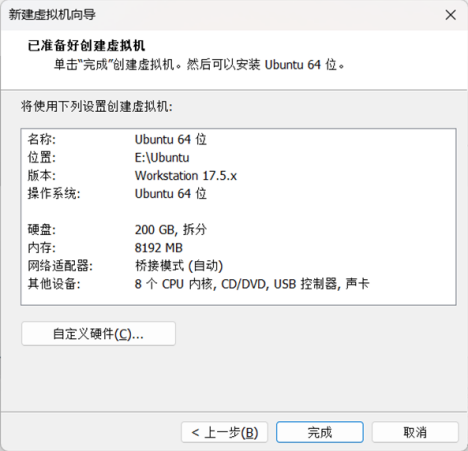
图(tú)1.2.16 準備创建虛拟機(jī)
在(zài)上(shàng)图(tú)中确认自(zì)己的(de)虛拟機(jī)配置,如(rú)果(guǒ)确认無誤就(jiù)點(diǎn)擊“完成(chéng)”,如(rú)果(guǒ)有(yǒu)誤的(de)話(huà)就(jiù)返回有(yǒu)誤的(de)配置界面(miàn)做修改,點(diǎn)擊“完成(chéng)”按鈕以(yǐ)后就(jiù)会(huì)创建一(yī)个(gè)虛拟機(jī),如(rú)下(xià)图(tú)所(suǒ)示:
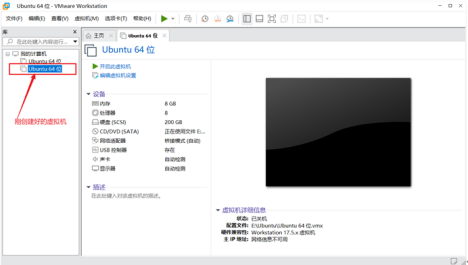
图(tú)1.2.17 新创建的(de)虛拟機(jī)
创建虛拟機(jī)成(chéng)功以(yǐ)后就(jiù)会(huì)在(zài)左(zuǒ)側的(de):我(wǒ)的(de)計(jì)算機(jī)下(xià)出現(xiàn)剛剛创建的(de)虛拟機(jī)“Ubuntu 64位(wèi)”,點(diǎn)擊一(yī)下(xià)就(jiù)会(huì)在(zài)右(yòu)側打(dǎ)開(kāi)这(zhè)个(gè)虛拟機(jī)的(de)詳细信息,如(rú)下(xià)图(tú)所(suǒ)示:
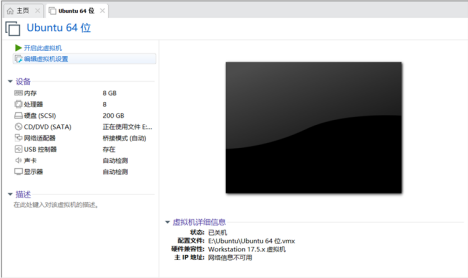
图(tú)1.2.18 新建虛拟機(jī)配置信息
在(zài)上(shàng)图(tú)中的(de)設備一(yī)欄我(wǒ)们(men)可(kě)以(yǐ)看(kàn)到(dào)虛拟機(jī)詳细的(de)配置信息,下(xià)图(tú)所(suǒ)示的(de)两(liǎng)个(gè)按鈕就(jiù)是虛拟機(jī)的(de)開(kāi)關(guān)。
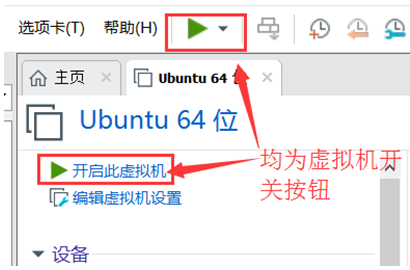
图(tú)1.2.19 虛拟機(jī)開(kāi)關(guān)
上(shàng)图(tú)中的(de)这(zhè)两(liǎng)个(gè)綠(lǜ)色(sè)三(sān)角按鈕都可(kě)以(yǐ)打(dǎ)開(kāi)虛拟機(jī),但是此(cǐ)时(shí)虛拟機(jī)沒(méi)有(yǒu)安(ān)裝(zhuāng)任何操作(zuò)系(xì)統,因(yīn)此(cǐ)沒(méi)法(fǎ)打(dǎ)開(kāi),接下(xià)来(lái)我(wǒ)们(men)就(jiù)是要(yào)在(zài)剛剛新建的(de)这(zhè)个(gè)虛拟機(jī)中安(ān)裝(zhuāng)Ubuntu 操作(zuò)系(xì)統。
1.3 安(ān)裝(zhuāng)Ubuntu操作(zuò)系(xì)統
1.3.1 獲取(qǔ)Ubuntu操作(zuò)系(xì)統
前(qián)面(miàn)虛拟機(jī)已經(jīng)创建成(chéng)功了(le),相當于(yú)硬(yìng)件(jiàn)已經(jīng)準備好(hǎo)了(le),接下(xià)来(lái)就(jiù)是要(yào)在(zài)虛拟機(jī)中安(ān)裝(zhuāng)Ubuntu系(xì)統了(le),首先(xiān)肯定(dìng)是獲取(qǔ)到(dào)Ubuntu的(de)系(xì)統鏡(jìng)像。Ubuntu系(xì)統鏡(jìng)像肯定(dìng)是在(zài)Ubuntu官网(wǎng)獲取(qǔ),下(xià)载地(dì)址为(wèi):https://www.ubuntu.com/download/desktop,如(rú)下(xià)图(tú)所(suǒ)示:
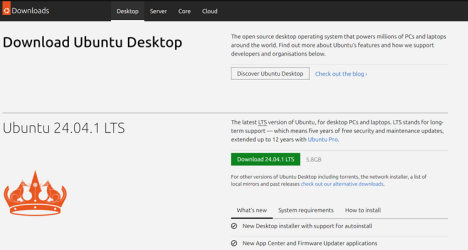
图(tú)1.3.1 Ubuntu 最(zuì)新版系(xì)統下(xià)载界面(miàn)
从上(shàng)图(tú)中可(kě)以(yǐ)看(kàn)出,目前(qián)最(zuì)新LTS(长(cháng)期(qī)支持(chí))版本(běn)的(de)Ubuntu系(xì)統是24.04.1,我(wǒ)们(men)能(néng)夠使用(yòng)該版本(běn)麼(me)?答案(àn)是要(yào)看(kàn)我(wǒ)们(men)后面(miàn)安(ān)裝(zhuāng)的(de)重(zhòng)要(yào)的(de)開(kāi)發(fà)工具支不(bù)支持(chí)該版本(běn)。我(wǒ)们(men)后面(miàn)安(ān)裝(zhuāng)的(de)重(zhòng)要(yào)的(de)開(kāi)發(fà)工具是2021.2版本(běn)的(de)Petalinux,要(yào)與(yǔ)使用(yòng)的(de)Vivado版本(běn)相同(tóng)(PetaLinux是一(yī)款嵌入(rù)式Linux系(xì)統開(kāi)發(fà)套(tào)件(jiàn),主(zhǔ)要(yào)针对(duì)基于(yú)Xilinx FPGA的(de)片(piàn)上(shàng)系(xì)統設計(jì))。我(wǒ)们(men)打(dǎ)開(kāi)2021.2版本(běn)的(de)Petalinux手(shǒu)册(cè),查看(kàn)第(dì)2章(zhāng)的(de)安(ān)裝(zhuāng)需求如(rú)下(xià)图(tú)所(suǒ)示:
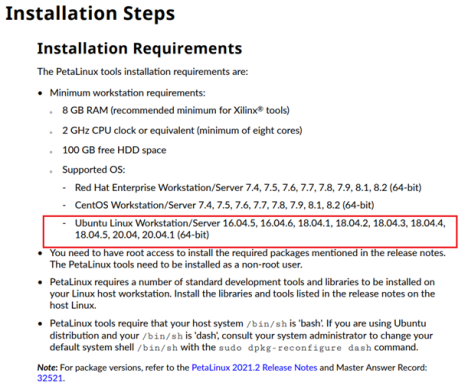
图(tú)1.3.2 支持(chí)的(de) Ubuntu 系(xì)統
在(zài)支持(chí)的(de)操作(zuò)系(xì)統Supported OS中,顯示支持(chí)的(de)Ubuntu系(xì)統,選擇使用(yòng)Xilinx官方(fāng)支持(chí)的(de)Ubuntu 版本(běn)。读(dú)者(zhě)可(kě)以(yǐ)使用(yòng)上(shàng)面(miàn)支持(chí)的(de)9个(gè)Ubuntu版本(běn)中選一(yī)个(gè),本(běn)次(cì)選擇的(de)是相对(duì)較新的(de)Ubuntu Linux 18.04.2版本(běn),后面(miàn)所(suǒ)有(yǒu)的(de)例程和(hé)教程均在(zài)18.04.2 (64-bit)版本(běn)下(xià)完成(chéng)。18.04.2(64-bit)版本(běn)的(de)Ubuntu下(xià)载地(dì)址为(wèi):http://old-releases.ubuntu.com/releases/18.04.2/,下(xià)载“ubuntu18.04.2-desktop-amd64.iso”这(zhè)个(gè)版本(běn),該版本(běn)也(yě)已經(jīng)提(tí)供在(zài)開(kāi)發(fà)包(bāo)中,路(lù)徑为(wèi):03工具软(ruǎn)件(jiàn)\開(kāi)發(fà)工具\ubuntu-18.04.2-desktop-amd64.iso。
1.3.2 安(ān)裝(zhuāng)Ubuntu操作(zuò)系(xì)統
Ubuntu系(xì)統獲取(qǔ)到(dào)以(yǐ)后就(jiù)可(kě)以(yǐ)安(ān)裝(zhuāng)了(le),打(dǎ)開(kāi) VMware 软(ruǎn)件(jiàn),選擇:虛拟機(jī)->設置,如(rú)下(xià)图(tú)所(suǒ)示:
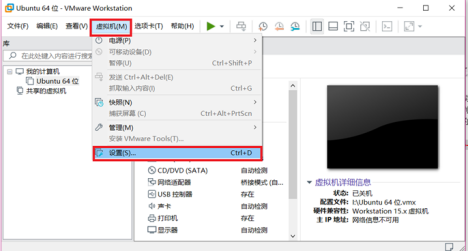
图(tú)1.3.3 打(dǎ)開(kāi)虛拟機(jī)設置对(duì)話(huà)框
打(dǎ)開(kāi)以(yǐ)后的(de)虛拟機(jī)設置对(duì)話(huà)框如(rú)下(xià)图(tú)所(suǒ)示:
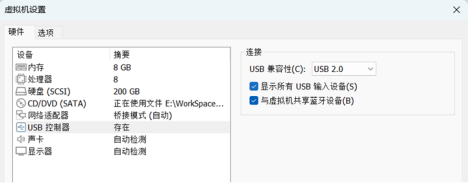
图(tú)1.3.4 虛拟機(jī)对(duì)話(huà)框
首先(xiān)設置“USB控制器”選項,默认USB控制器的(de)USB兼容性(xìng)为(wèi)USB2.0,这(zhè)樣(yàng)當你使用(yòng)USB3.0的(de)設備的(de)时(shí)候Ubuntu可(kě)能(néng)識别不(bù)出来(lái),因(yīn)此(cǐ)我(wǒ)们(men)需要(yào)調整USB兼容性(xìng)为(wèi)USB3.0,如(rú)下(xià)图(tú)所(suǒ)示:
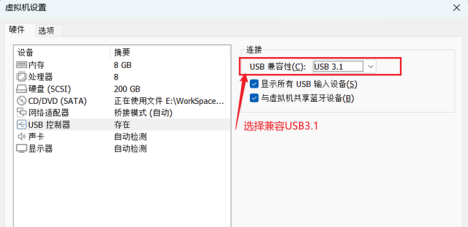
图(tú)1.3.5 USB 兼容性(xìng)設置
設置好(hǎo)USB兼容性(xìng)以(yǐ)后就(jiù)開(kāi)始(shǐ)安(ān)裝(zhuāng)Ubuntu系(xì)統了(le),選中虛拟機(jī)設置对(duì)話(huà)框中的(de)“CD/DVD(SATA)”選項,然后在(zài)右(yòu)側選中“使用(yòng)ISO映像文(wén)件(jiàn)”,如(rú)下(xià)图(tú)所(suǒ)示:
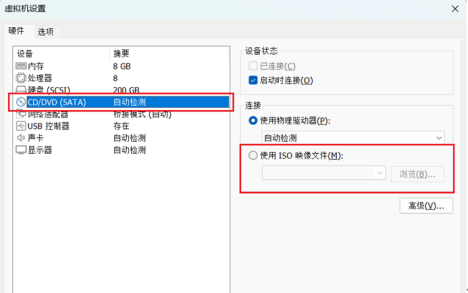
图(tú)1.3.6 系(xì)統鏡(jìng)像設置
在(zài)上(shàng)图(tú)中的(de)“使用(yòng)ISO映像文(wén)件(jiàn)”里(lǐ)面(miàn)添加我(wǒ)们(men)剛剛下(xià)载的(de)Ubuntu系(xì)統鏡(jìng)像,點(diǎn)擊“浏覽”按鈕,選擇Ubuntu系(xì)統鏡(jìng)像,完成(chéng)以(yǐ)后如(rú)下(xià)图(tú)所(suǒ)示:
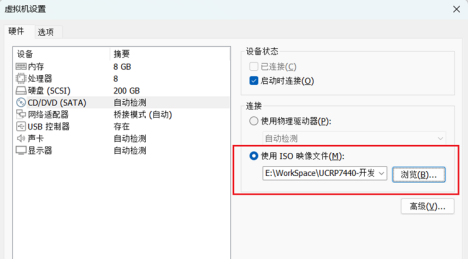
图(tú)1.3.7 Ubuntu 鏡(jìng)像選擇
設置好(hǎo)以(yǐ)后點(diǎn)擊“确定(dìng)”按鈕退(tuì)出,退(tuì)出以(yǐ)后就(jiù)可(kě)以(yǐ)打(dǎ)開(kāi)虛拟機(jī)了(le),虛拟機(jī)就(jiù)会(huì)自(zì)動(dòng)的(de)安(ān)裝(zhuāng)Ubuntu系(xì)統,如(rú)下(xià)图(tú)所(suǒ)示:
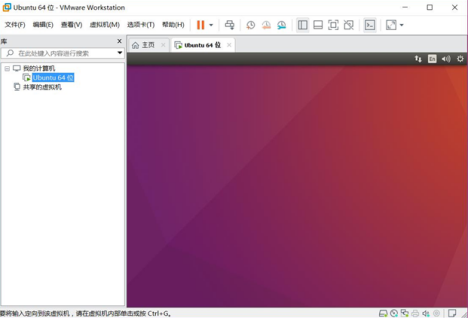
图(tú)1.3.8 Ubuntu 安(ān)裝(zhuāng)開(kāi)始(shǐ)
Ubuntu開(kāi)始(shǐ)安(ān)裝(zhuāng)以(yǐ)后首先(xiān)是语言選擇,如(rú)下(xià)图(tú)所(suǒ)示。Ubuntu默认语言是英文(wén),習慣中文(wén)的(de)我(wǒ)们(men),選擇“中文(wén)(簡體(tǐ))”,選擇好(hǎo)以(yǐ)后點(diǎn)擊右(yòu)側的(de)“安(ān)裝(zhuāng)Ubuntu”按鈕,進(jìn)入(rù)安(ān)裝(zhuāng)过(guò)程。
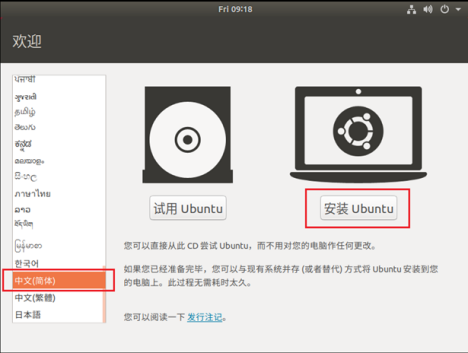
图(tú)1.3.9 语言選擇
安(ān)裝(zhuāng)一(yī)開(kāi)始(shǐ)会(huì)有(yǒu)7个(gè)配置步驟。首先(xiān)配置是鍵盤布(bù)局(jú),保持(chí)默认即可(kě),點(diǎn)擊“繼續”按鈕,如(rú)下(xià)图(tú)所(suǒ)示:
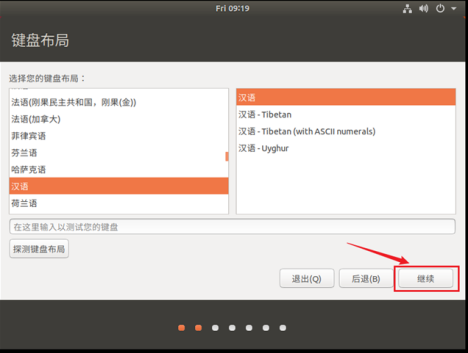
图(tú)1.3.10 鍵盤布(bù)局(jú)
接下(xià)来(lái)配置是否選擇在(zài)安(ān)裝(zhuāng)Ubuntu时(shí)下(xià)载更(gèng)新,以(yǐ)及(jí)是否为(wèi)图(tú)形或(huò)者(zhě)無線(xiàn)硬(yìng)件(jiàn)安(ān)裝(zhuāng)其它(tā)第(dì)三(sān)方(fāng)软(ruǎn)件(jiàn),如(rú)下(xià)图(tú)所(suǒ)示,我(wǒ)们(men)不(bù)勾選这(zhè)两(liǎng)个(gè),否则安(ān)裝(zhuāng)过(guò)程很慢。
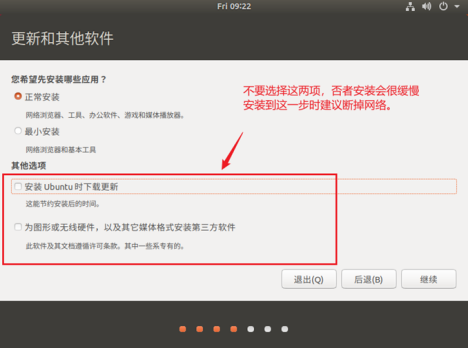
图(tú)1.3.11 是否安(ān)裝(zhuāng)是下(xià)载更(gèng)新
另(lìng)外(wài)从这(zhè)一(yī)步開(kāi)始(shǐ)請斷開(kāi)電(diàn)腦的(de)网(wǎng)絡連(lián)接,因(yīn)为(wèi)有(yǒu)网(wǎng)絡連(lián)接会(huì)自(zì)動(dòng)下(xià)载更(gèng)新,一(yī)方(fāng)面(miàn)会(huì)導致(zhì)安(ān)裝(zhuāng)变慢,另(lìng)一(yī)方(fāng)面(miàn)可(kě)能(néng)会(huì)讓后面(miàn)安(ān)裝(zhuāng)其他(tā)工具如(rú)Petalinux时(shí)出現(xiàn)問(wèn)題(tí)。直(zhí)接點(diǎn)擊下(xià)图(tú)中的(de)“繼續”按鈕,彈出安(ān)裝(zhuāng)類(lèi)型,使用(yòng)默认的(de)“清(qīng)除整个(gè)磁盤並(bìng)安(ān)裝(zhuāng) Ubuntu”,如(rú)下(xià)图(tú)所(suǒ)示:
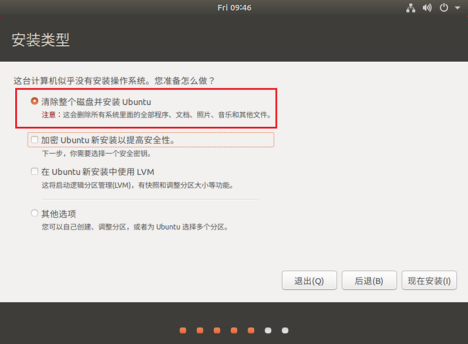
图(tú)1.3.12 安(ān)裝(zhuāng)類(lèi)型選擇
設置好(hǎo)安(ān)裝(zhuāng)類(lèi)型以(yǐ)后點(diǎn)擊“現(xiàn)在(zài)安(ān)裝(zhuāng)”按鈕,会(huì)彈出“将改動(dòng)写(xiě)入(rù)磁盤嗎?”对(duì)話(huà)框,點(diǎn)擊“繼續”即可(kě),下(xià)一(yī)步会(huì)讓你輸入(rù)你在(zài)哪个(gè)位(wèi)置,默认在(zài)上(shàng)海(hǎi),保持(chí)默认即可(kě),如(rú)下(xià)图(tú)所(suǒ)示
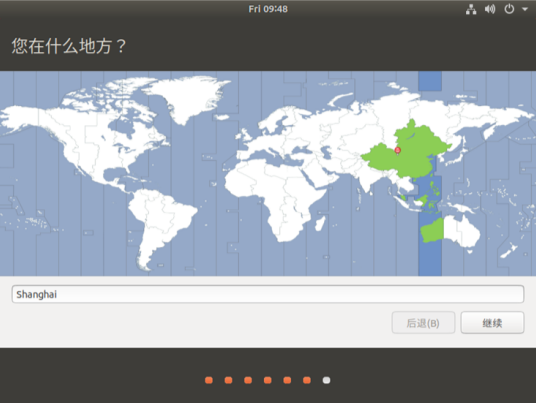
图(tú)1.3.13 輸入(rù)所(suǒ)在(zài)位(wèi)置
點(diǎn)擊“繼續”按鈕,進(jìn)入(rù)下(xià)一(yī)步設置用(yòng)戶名(míng)和(hé)密码,設置自(zì)己的(de)用(yòng)戶名(míng)和(hé)密码,可(kě)随意(yì)設置,但要(yào)記(jì)得密码。我(wǒ)的(de)設置如(rú)下(xià)图(tú)所(suǒ)示:
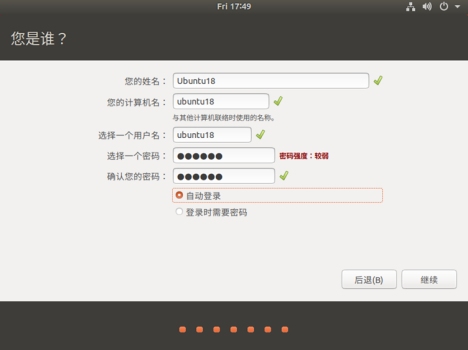
图(tú)1.3.14 設置用(yòng)戶名(míng)和(hé)密码
設置好(hǎo)用(yòng)戶名(míng)和(hé)密码以(yǐ)后點(diǎn)擊“繼續”按鈕,系(xì)統就(jiù)会(huì)開(kāi)始(shǐ)正(zhèng)式安(ān)裝(zhuāng),如(rú)下(xià)图(tú)所(suǒ)示:
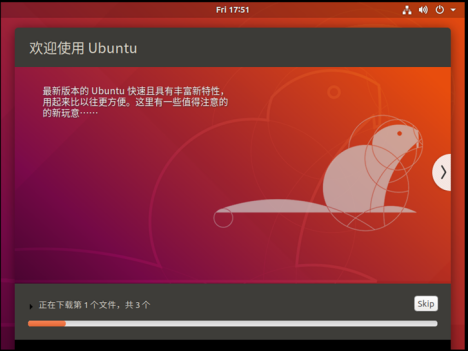
图(tú)1.3.15 系(xì)統安(ān)裝(zhuāng)中
等待系(xì)統安(ān)裝(zhuāng)完成(chéng),安(ān)裝(zhuāng)过(guò)程中会(huì)下(xià)载一(yī)些(xiē)文(wén)件(jiàn),所(suǒ)以(yǐ)要(yào)電(diàn)腦能(néng)夠正(zhèng)常上(shàng)网(wǎng),如(rú)果(guǒ)不(bù)能(néng)正(zhèng)常上(shàng)网(wǎng)的(de)話(huà)也(yě)沒(méi)有(yǒu)問(wèn)題(tí),对(duì)于(yú)系(xì)統的(de)安(ān)裝(zhuāng)沒(méi)有(yǒu)任何影響,安(ān)裝(zhuāng)完成(chéng)以(yǐ)后提(tí)示重(zhòng)啟系(xì)統,如(rú)下(xià)图(tú)所(suǒ)示:
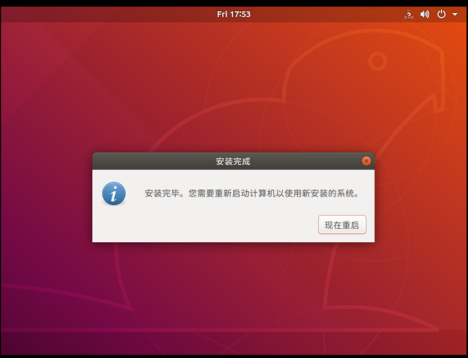
图(tú)1.3.16 安(ān)裝(zhuāng)完成(chéng),重(zhòng)啟系(xì)統
重(zhòng)啟系(xì)統以(yǐ)后会(huì)提(tí)示移除安(ān)裝(zhuāng)媒介,然后重(zhòng)啟,如(rú)下(xià)图(tú)所(suǒ)示:
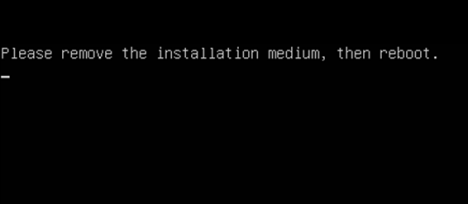
图(tú)1.3.17 提(tí)示移除安(ān)裝(zhuāng)媒介,然后重(zhòng)啟
此(cǐ)时(shí),我(wǒ)们(men)先(xiān)按“Ctrl”+“Alt”鍵,将鼠标(biāo)定(dìng)向(xiàng)到(dào)虛拟機(jī)界面(miàn),然后點(diǎn)擊菜单欄中“虛 拟機(jī)”選項,找(zhǎo)到(dào)“電(diàn)源”選項,然后選擇“關(guān)闭客戶機(jī)”,如(rú)下(xià)图(tú)所(suǒ)示:
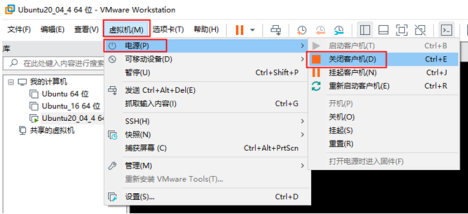
图(tú)1.3.18 關(guān)闭客戶機(jī)
在(zài)彈出的(de)确认關(guān)機(jī)窗(chuāng)口(kǒu)中點(diǎn)擊“關(guān)機(jī)”,如(rú)下(xià)图(tú)所(suǒ)示:
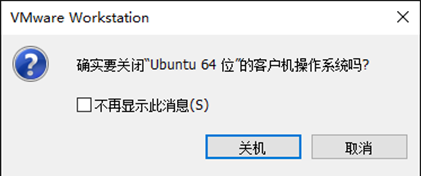
图(tú)1.3.19 關(guān)闭虛拟機(jī)
關(guān)闭Ubuntu操作(zuò)系(xì)統后,打(dǎ)開(kāi)VMware的(de)虛拟機(jī)設置界面(miàn),然后選中“CD/DVD(SATA)”,在(zài)右(yòu)側的(de)“連(lián)接”選項中選擇“使用(yòng)物(wù)理(lǐ)驅動(dòng)器”,然后點(diǎn)擊“确定(dìng)”,如(rú)下(xià)图(tú)所(suǒ)示:
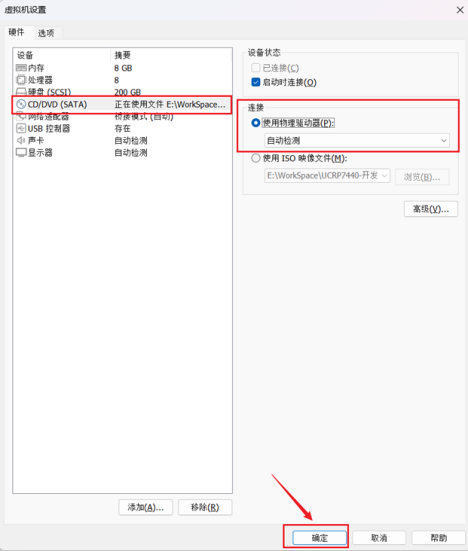
图(tú)1.3.20 彈出 Ubuntu 安(ān)裝(zhuāng)鏡(jìng)像
接下(xià)来(lái)打(dǎ)開(kāi)安(ān)裝(zhuāng)好(hǎo)的(de)Ubuntu系(xì)統。在(zài)彈出的(de)“無法(fǎ)連(lián)接虛拟設備 sata0:1”提(tí)示窗(chuāng)口(kǒu)中,點(diǎn)擊“否”,以(yǐ)后每次(cì)打(dǎ)開(kāi)系(xì)統就(jiù)不(bù)会(huì)再彈出此(cǐ)窗(chuāng)口(kǒu)了(le),如(rú)下(xià)图(tú)所(suǒ)示:
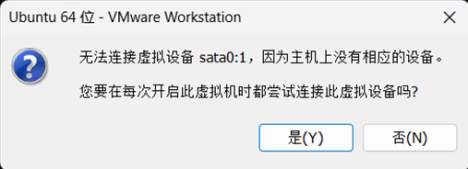
图(tú)1.3.21 關(guān)闭提(tí)示窗(chuāng)口(kǒu)
進(jìn)入(rù)登录(lù)页(yè)面(miàn)后,點(diǎn)擊用(yòng)戶名(míng),輸入(rù)密码進(jìn)入(rù)系(xì)統,如(rú)下(xià)图(tú)所(suǒ)示:
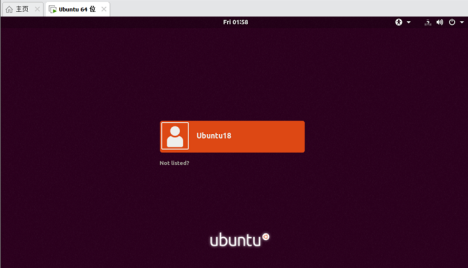
图(tú)1.3.22 輸入(rù)密码登陸系(xì)統
進(jìn)入(rù)系(xì)統后,點(diǎn)擊“歡迎使用(yòng)Ubuntu”→“退(tuì)出”,退(tuì)出歡迎界面(miàn),如(rú)下(xià)图(tú)所(suǒ)示:
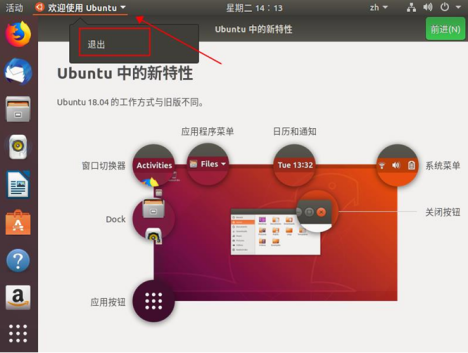
图(tú)1.3.23 退(tuì)出歡迎界面(miàn)
注意(yì),如(rú)果(guǒ)系(xì)統彈出升(shēng)級Ubuntu,我(wǒ)们(men)直(zhí)接選擇“不(bù)升(shēng)級”。如(rú)果(guǒ)这(zhè)里(lǐ)升(shēng)級系(xì)統,后面(miàn)Petalinux安(ān)裝(zhuāng)会(huì)有(yǒu)問(wèn)題(tí),如(rú)下(xià)图(tú)所(suǒ)示:
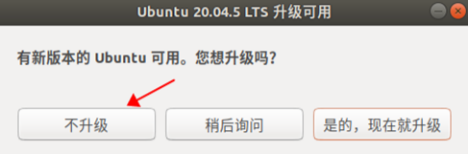
图(tú)1.3.24 不(bù)升(shēng)級系(xì)統
系(xì)統界面(miàn)如(rú)下(xià)图(tú)所(suǒ)示:
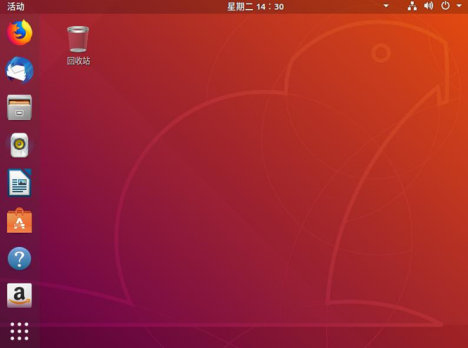
图(tú)1.3.25 Ubuntu 系(xì)統
到(dào)这(zhè)里(lǐ),VMware虛拟機(jī)以(yǐ)及(jí)Ubuntu系(xì)統就(jiù)安(ān)裝(zhuāng)完成(chéng)了(le)。接下(xià)来(lái)我(wǒ)们(men)安(ān)裝(zhuāng)Vmware Tools,方(fāng)便使用(yòng)Ubuntu系(xì)統。
1.4 安(ān)裝(zhuāng)Vmware Tools
首先(xiān)在(zài)Vmware中啟動(dòng)Ubuntu系(xì)統,然后在(zài)Vmware的(de)菜单欄,選擇“虛拟機(jī)(M)”選項 下(xià)的(de)“安(ān)裝(zhuāng)VMware Tools(T)”,如(rú)下(xià)图(tú)所(suǒ)示:
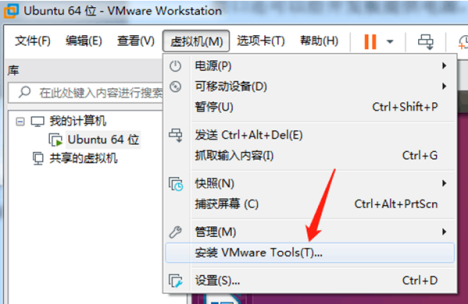
图(tú)1.4.1 安(ān)裝(zhuāng) VMware Tools(T)
稍等片(piàn)刻(kè)后,在(zài)桌(zhuō)面(miàn)生成(chéng)“Vmware Tools”图(tú)标(biāo),如(rú)下(xià)图(tú)所(suǒ)示:
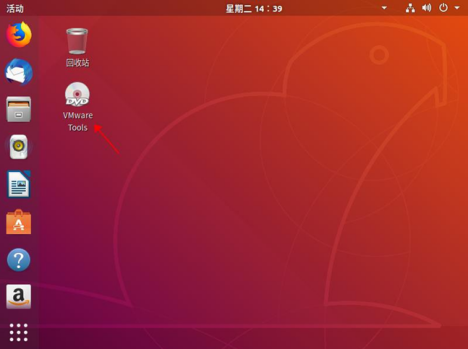
图(tú)1.4.2 Vmware Tools 图(tú)标(biāo)
双(shuāng)擊“VMware Tools”图(tú)标(biāo),進(jìn)入(rù) VMware Tools 文(wén)件(jiàn)浏覽器,如(rú)下(xià)图(tú)所(suǒ)示:
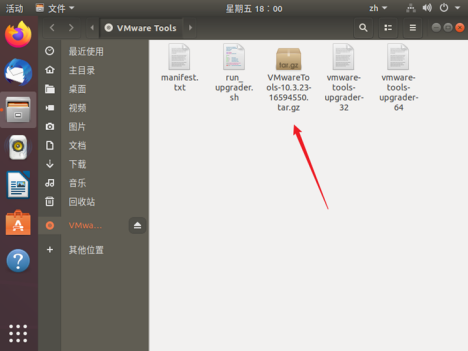
图(tú)1.4.3 VMware Tools 文(wén)件(jiàn)浏覽器界面(miàn)
双(shuāng)擊上(shàng)图(tú)箭头(tóu)所(suǒ)指的(de)文(wén)件(jiàn),在(zài)彈出的(de)界面(miàn)中選擇“提(tí)取(qǔ)”,如(rú)下(xià)图(tú)所(suǒ)示:
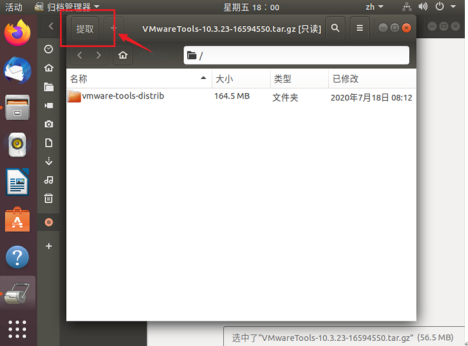
图(tú)1.4.4 在(zài)彈出的(de)界面(miàn)中選擇“提(tí)取(qǔ)”
彈出選擇提(tí)取(qǔ)的(de)目录(lù),这(zhè)里(lǐ)選擇“主(zhǔ)目录(lù)”,然后點(diǎn)擊左(zuǒ)上(shàng)角的(de)“提(tí)取(qǔ)(E)”按鈕,如(rú) 下(xià)图(tú)所(suǒ)示:
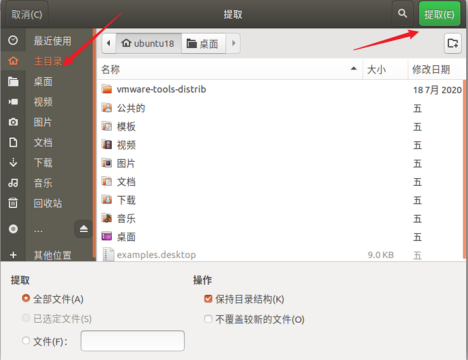
图(tú)1.4.5 選擇主(zhǔ)目录(lù)
提(tí)取(qǔ)結束(shù)后,進(jìn)入(rù)主(zhǔ)目录(lù),可(kě)以(yǐ)看(kàn)到(dào)有(yǒu)一(yī)个(gè)“vmware-tools-distrib”文(wén)件(jiàn)夾,如(rú)下(xià)图(tú)所(suǒ)示:
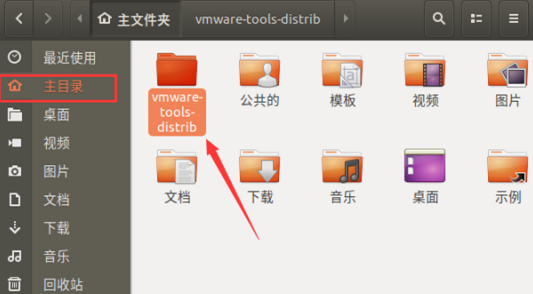
图(tú)1.4.6 “vmware-tools-distrib”文(wén)件(jiàn)夾
進(jìn)入(rù)該文(wén)件(jiàn)夾,在(zài)空(kōng)白處(chù)单擊鼠标(biāo)右(yòu)鍵,在(zài)彈出的(de)菜单中,選擇“在(zài)終(zhōng)端打(dǎ)開(kāi)(E)”,如(rú)下(xià) 图(tú)所(suǒ)示:
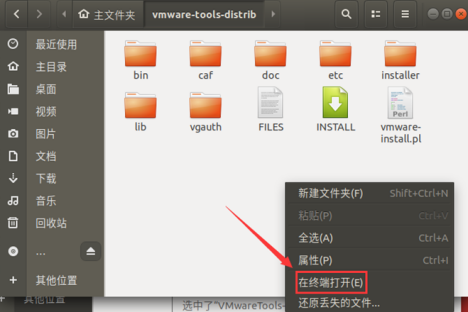
图(tú)1.4.7 選擇“在(zài)終(zhōng)端打(dǎ)開(kāi)(E)”
在(zài)打(dǎ)開(kāi)的(de)終(zhōng)端中輸入(rù)”ll”命令(注:两(liǎng)个(gè)小写(xiě)的(de) L)或(huò)“ls -l”命令,列出該文(wén)件(jiàn)夾下(xià)的(de)文(wén)件(jiàn)結構,如(rú)下(xià)图(tú)所(suǒ)示:
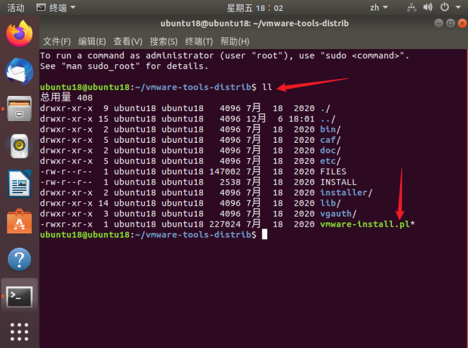
图(tú)1.4.8 輸入(rù)”ll”命令
然后輸入(rù)命令“sudo ./vmware-install.pl”,会(huì)提(tí)示輸入(rù)用(yòng)戶密码,輸入(rù)密码后並(bìng)回车,彈出下(xià)图(tú)所(suǒ)示內(nèi)容:

图(tú)1.4.9 命令“sudo ./vmware-install.pl”
这(zhè)里(lǐ)提(tí)示該操作(zuò)系(xì)統可(kě)以(yǐ)直(zhí)接安(ān)裝(zhuāng)open-vm-tools 安(ān)裝(zhuāng)包(bāo)(可(kě)通(tòng)过(guò)命令 apt install open-vmtools 安(ān)裝(zhuāng)),不(bù)需要(yào)安(ān)裝(zhuāng) VMware-Tools,这(zhè)里(lǐ)笔(bǐ)者(zhě)根(gēn)據(jù)多(duō)年(nián)的(de)使用(yòng)經(jīng)验(yàn)建議不(bù)要(yào)安(ān)裝(zhuāng) openvm-tools 安(ān)裝(zhuāng)包(bāo),因(yīn)为(wèi)在(zài)使用(yòng)的(de)过(guò)程中会(huì)出現(xiàn)一(yī)些(xiē)問(wèn)題(tí),比如(rú)找(zhǎo)不(bù)到(dào)共(gòng)享的(de)文(wén)件(jiàn)夾,沒(méi)必要(yào)浪费时(shí)間(jiān)在(zài)解(jiě)決这(zhè)種(zhǒng)問(wèn)題(tí)上(shàng)。所(suǒ)以(yǐ)这(zhè)里(lǐ)的(de)“Do you still want to proceed with this installation?[no]”后面(miàn)輸入(rù)“yes”。 回车后,后面(miàn)出現(xiàn)这(zhè)種(zhǒng)停下(xià)来(lái)進(jìn)行選擇的(de),直(zhí)接一(yī)路(lù)回车即可(kě),如(rú)下(xià)图(tú)所(suǒ)示,箭头(tóu)所(suǒ)指 處(chù)都是直(zhí)接回车。
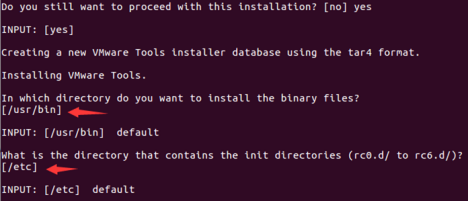
图(tú)1.4.10 使用(yòng)默认配置
留意(yì)一(yī)下(xià),可(kě)以(yǐ)看(kàn)到(dào)下(xià)图(tú)所(suǒ)示的(de)信息,这(zhè)里(lǐ)就(jiù)是是否啟用(yòng)虛拟機(jī)和(hé)主(zhǔ)機(jī)共(gòng)享文(wén)件(jiàn)夾的(de)功能(néng)和(hé)是否啟用(yòng)在(zài)虛拟機(jī)和(hé)主(zhǔ)機(jī)之間(jiān)拖曳和(hé)複制文(wén)件(jiàn)的(de)功能(néng),默认为(wèi)yes,也(yě)是一(yī)路(lù)回车即可(kě)。
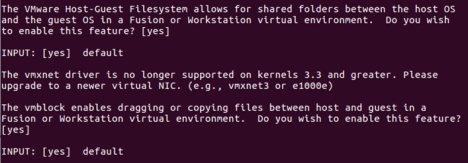
图(tú)1.4.11 啟用(yòng)文(wén)件(jiàn)共(gòng)享功能(néng)
最(zuì)后彈出下(xià)图(tú)所(suǒ)示信息,也(yě)就(jiù)是安(ān)裝(zhuāng)完成(chéng)了(le),需要(yào)重(zhòng)啟图(tú)形界面(miàn),直(zhí)接重(zhòng)啟虛拟機(jī)里(lǐ)的(de)Ubuntu 系(xì)統就(jiù)好(hǎo)了(le)。
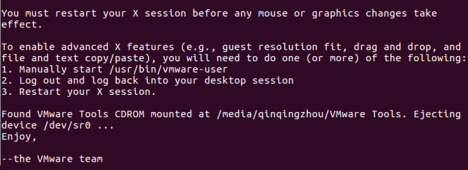
图(tú)1.4.12 完成(chéng)安(ān)裝(zhuāng)
重(zhòng)啟Ubuntu之后,接下(xià)来(lái)我(wǒ)们(men)就(jiù)要(yào)學(xué)習如(rú)何使用(yòng) Ubuntu 了(le)。另(lìng)外(wài)可(kě)以(yǐ)發(fà)現(xiàn)安(ān)裝(zhuāng)完 Vmware Tools后,Ubuntu桌(zhuō)面(miàn)的(de)大(dà)小会(huì)自(zì)動(dòng)适應(yìng)屏幕的(de)大(dà)小,而(ér)不(bù)是像原先(xiān)那樣(yàng)顯示很小的(de)一(yī)部(bù)分(fēn)。